[Redis] Windows에 Redis 설치하기
Windows 환경에서 레디스를 설치 후 사용하는 방법은 크게 2가지가 있습니다.
1. Redis for Windows 설치 파일을 통한 Windows 내 Redis 설치
2. 가상환경에 Redis 설치
https://github.com/microsoftarchive/redis/releases
Releases · microsoftarchive/redis
Redis is an in-memory database that persists on disk. The data model is key-value, but many different kind of values are supported: Strings, Lists, Sets, Sorted Sets, Hashes - microsoftarchive/redis
github.com

1번의 경우 2021년 이후 업데이트가 진행되지 않아 레디스 버전을 6.x 밖에 사용하지 못합니다.
따라서 저희는 WSL2 + Ubuntu 환경에 Redis를 설치하겠습니다.
※ WSL (Windows Subsystem for Linux) : Windows 위에서 Linux를 실행하게 해주는 호환 계층(subsystem)
※ WSL2 : WSL1은 Windows 커널 위에서 Linux 시스템 콜을 번역하여 실행하는 방식인 반면, WSL2는 실제 Linux 커널을 가상 머신에서 실행하는 방식
1. Ubuntu 설치

가상환경을 사용하기 위해서는 몇 가지 환경설정이 필요합니다.
먼저 작업 관리자에서 성능 - CPU로 들어가 가상화가 사용으로 되어있는지 확인해야 합니다.
만약 사용 안 함으로 되어 있다면, BIOS 설정 등에서 가상화 기능을 켜주셔야 합니다.
메인보드 제조사마다 설정 방법이 서로 다르기 때문에 사용하는 보드의 제조사에서 가상화 켜는 방법을 검색해보시기 바랍니다.
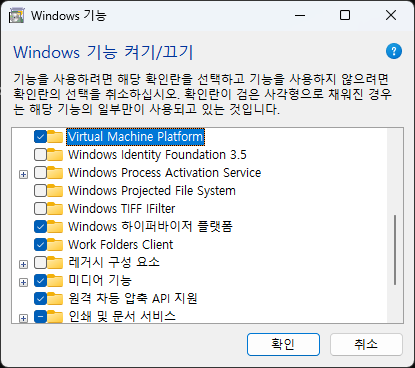
Windows 기능 켜기/끄기에서 아래 3가지 기능을 켜주셔야 합니다.
- 가상 머신 플랫폼
- Linux용 Windows 하위 시스템
- Hyper-V (Optional)
현재 테스트 중인 PC의 경우 Windows(11) Home Edition이 설치되어 있는데, Home 버전의 경우 Hyper-V 기능이 따로 없습니다.
다만 Hyper-V 없이도 WSL2를 사용할 수 있기 때문에 Windows Home의 경우 Hyper-V를 제외한 두 가지를 체크 한 뒤 확인을 눌러줍니다.
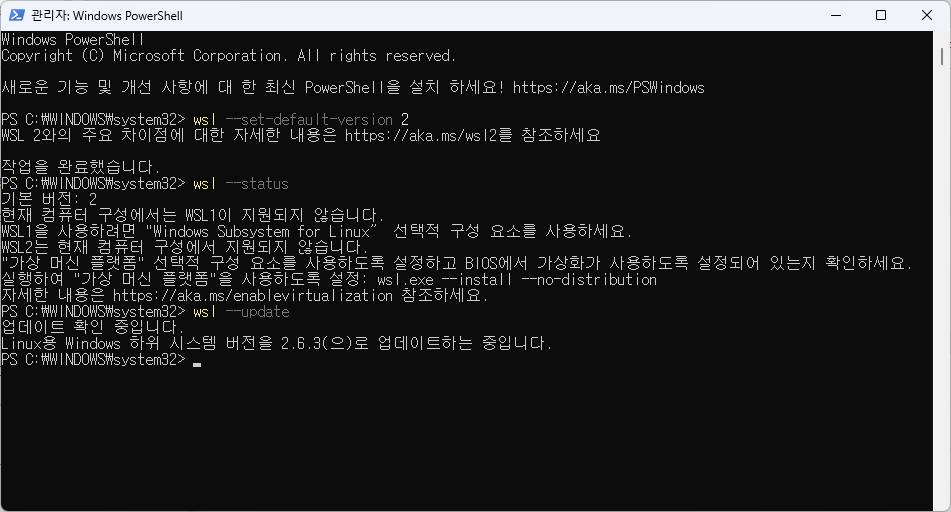
다음으로 PowerShell을 켜줍니다.
PowerShell 실행 시 관리자 권한으로 실행해야 합니다.
wsl --set-default-version 2

wsl --status       # Default Version: 2 출력을 확인하기

wsl --update
PowerShell에서 위 명령을 입력한 뒤 정상적으로 완료되는지 확인합니다.
이후 재부팅을 진행합니다.
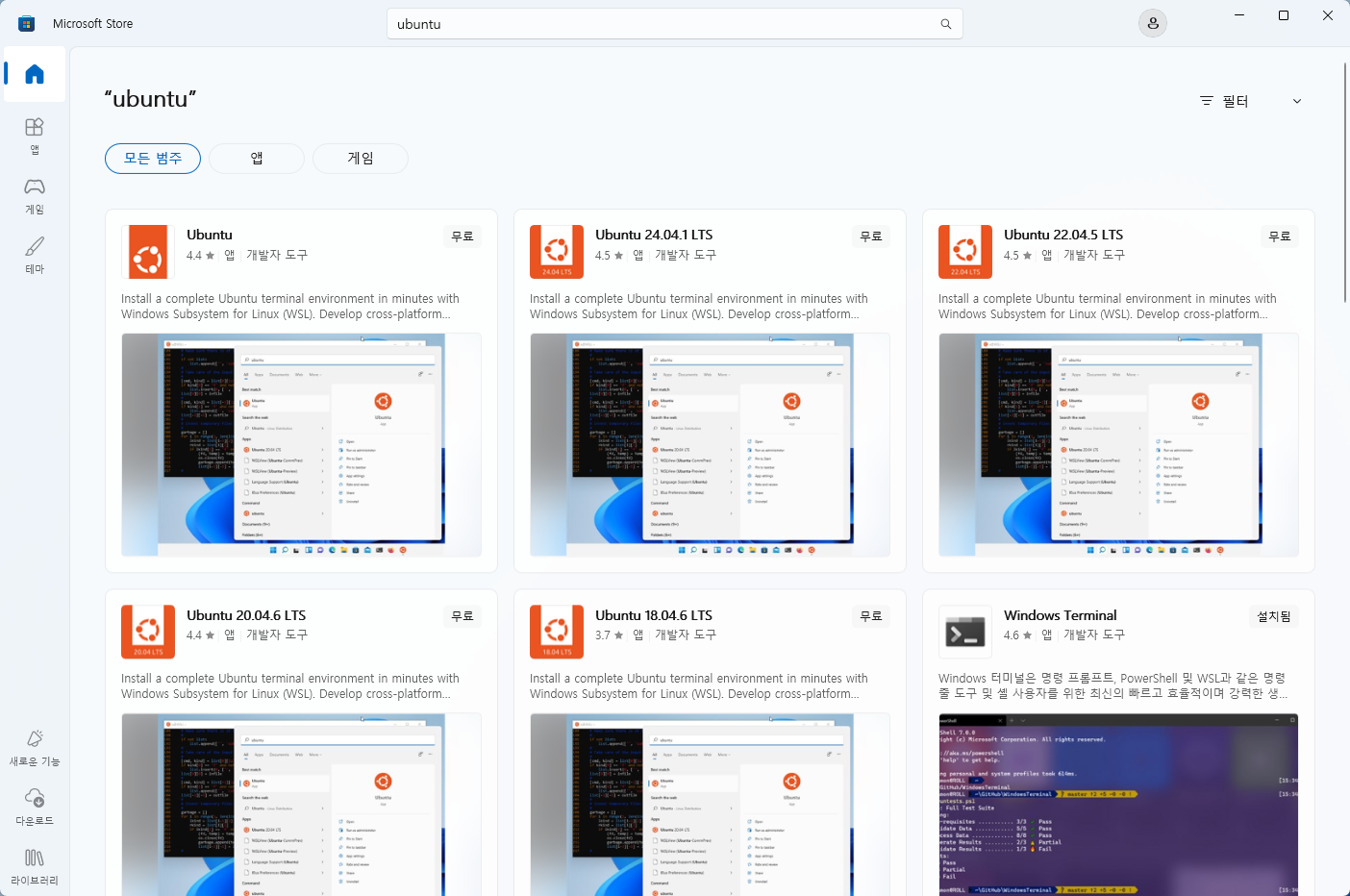
다음으로 Microsoft Store에서 Ubuntu를 설치합니다.
저는 22.04 버전으로 설치를 진행하였습니다.

정상적으로 설치가 완료되었다면 계정 생성 문구가 뜹니다.
※ Ubuntu 설치 후 실행 시 에러 발생 시

만약 설치가 제대로 되지 않는다면 0x80370114 에러가 발생할 수 있습니다.
해당 에러는
- Virtual Machine Platform 비활성화
- BIOS 가상화 OFF
- Windows 기능 반영 실패 (UI 체크만 한 경우)
- VMware / VirtualBox 충돌
등이 원인이 되어 발생할 수 있습니다.
dism.exe /online /enable-feature /featurename:Microsoft-Windows-Subsystem-Linux /all

dism.exe /online /enable-feature /featurename:VirtualMachinePlatform /all


# 다시 작성
wsl --set-default-version 2

wsl --status       # Default Version: 2 출력을 확인하기

wsl --update
그럼 다시 PowerShell을 열어서 dism 명령어를 작성합니다.
이를 통해 정상적으로 동작하지 않던 기능을 활성화 할 수 있습니다.
이후 재부팅 및 Ubuntu 재설치를 진행하면 Redis를 설치할 수 있는 WSL2 환경 구성이 완료됩니다.
2. Redis 설치
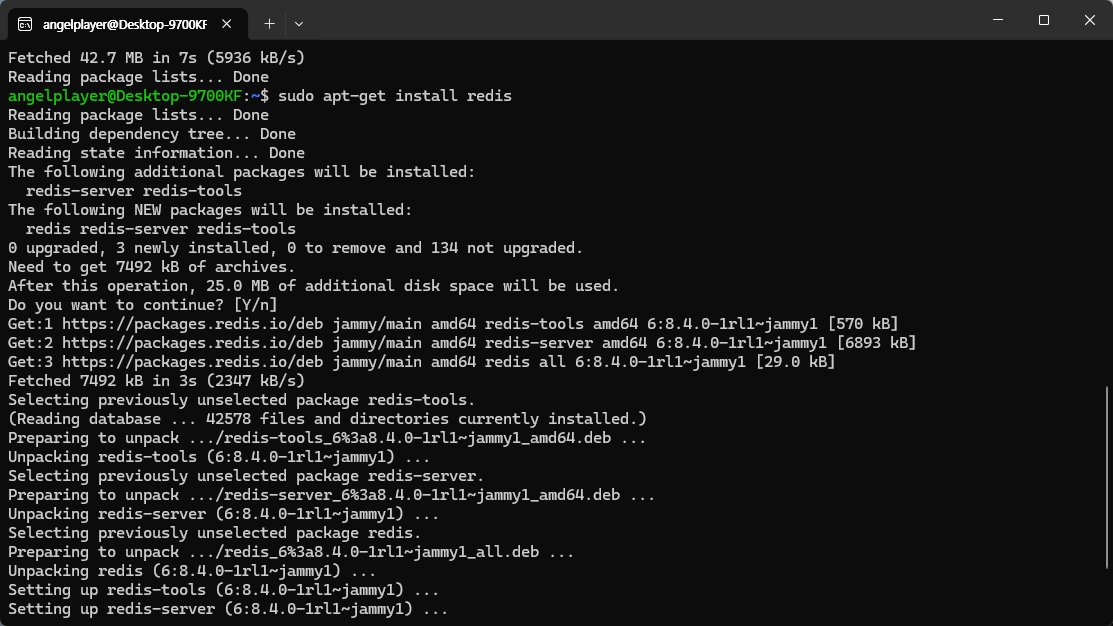
curl -fsSL https://packages.redis.io/gpg | sudo gpg --dearmor -o /usr/share/keyrings/redis-archive-keyring.gpg

echo "deb [signed-by=/usr/share/keyrings/redis-archive-keyring.gpg] https://packages.redis.io/deb $(lsb_release -cs) main" | sudo tee /etc/apt/sources.list.d/redis.list

sudo apt-get update

sudo apt-get install redis
다음으로 Redis 설치를 진행합니다.
Ubuntu 터미널에서 위 명령어를 입력합니다.
install redis 명령이 정상적으로 동작하면 설치가 완료된 것입니다.
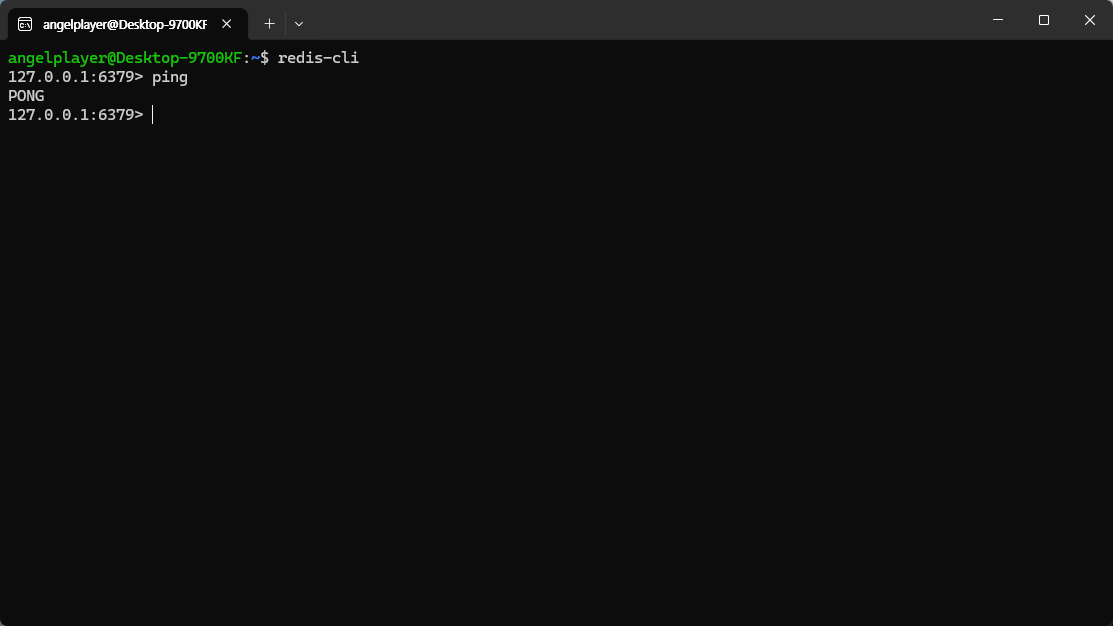
설치 후 테스트를 위해 redis-cli로 들어가 ping을 입력합니다.
응답으로 PONG이 오면 정상적으로 동작하는 것입니다.
# Redis 설치
sudo apt update
sudo apt install -y redis-server


# redis 서비스 시작
sudo service redis-server start
sudo service redis-server status


# 재부팅 후에도 자동 실행되게 하는 명령어
sudo systemctl enable redis-server


# Redis 비밀번호 설정
sudo nano /etc/redis/redis.conf

requirepass 비밀번호입력

sudo service redis-server restart


# 테스트
redis-cli ping
redis-cli -a 비밀번호 ping
'Web > etc' 카테고리의 다른 글
| [OAuth] 02 Session에서 JWT + Token 방식으로 전환 (0) | 2025.12.01 |
|---|---|
| [OAuth] 01 Google OAuth + SpringBoot + Next로 간편 로그인 구현 (0) | 2025.12.01 |
| [URL] 구매한 도메인 주소 이전하기 (Cafe24 -> 가비아) (0) | 2024.11.07 |
| [SEO] 웹사이트 구축 후 검색 엔진 최적화 설정 (Feat. Next.js) (6) | 2024.10.16 |
| [Vercel] 도메인 주소 변경하기 (Feat. Cafe24) (0) | 2024.07.20 |